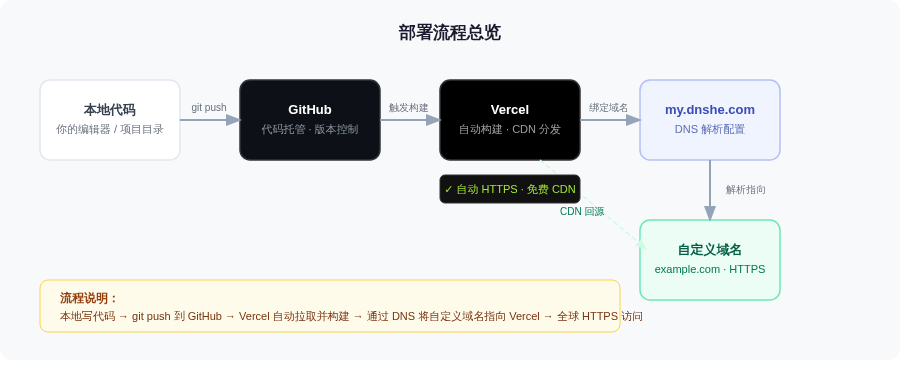
这篇指南完整记录了一套零服务器费用的公网博客部署方案。核心思路是把三个角色分别交给专门的服务来承担:
| 环节 | 服务 | 作用 |
|---|---|---|
| 代码托管 | GitHub | 存储源码,版本管理,触发自动部署 |
| 构建与分发 | Vercel | 监听推送、自动构建、全球 CDN 加速 |
| 域名解析 | my.dnshe.com | 把自定义域名指向 Vercel 服务器 |
三者一旦打通,整个发布流程就变成一行命令:git push,其余全部自动完成。
准备工作
在开始之前,请先确认以下内容都已就绪:
- GitHub 账号:github.com 免费注册,用于托管仓库
- Vercel 账号:vercel.com 免费注册,个人项目免费额度充裕
- my.dnshe.com 账号:需要已有域名并将 DNS 服务器托管至此处
- 本地可运行的博客代码:Next.js、Astro、Hugo、纯静态 HTML 均可
关于费用:GitHub 免费计划支持无限公开仓库;Vercel 免费计划(Hobby)对个人博客完全够用,支持自定义域名、自动 HTTPS、每月 100GB 带宽;my.dnshe.com 的 DNS 解析服务本身免费,费用仅来自域名注册续费。
一、GitHub:创建仓库并推送代码
1.1 新建仓库
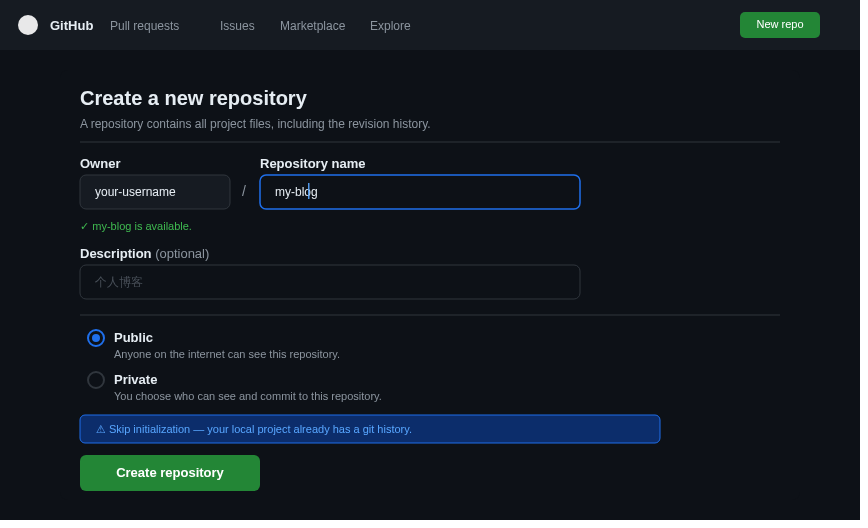
登录 GitHub,点击右上角头像旁的 + → New repository,填写以下信息:
- Repository name:例如
my-blog,建议全小写加连字符 - Visibility:Public 或 Private 均可,Vercel 两种权限都能导入
- Initialize this repository:不勾选,因为本地已有代码
点击 Create repository 完成创建。
1.2 本地初始化并推送
在项目根目录依次执行:
# 初始化 Git 仓库(已有 .git 目录可跳过)
git init

# 将所有文件加入暂存区
git add .

# 首次提交
git commit -m "feat: 初始化博客"

# 关联远程仓库(替换为你自己的用户名和仓库名)
git remote add origin https://github.com/你的用户名/my-blog.git

# 将本地分支重命名为 main(GitHub 新仓库默认分支名)
git branch -M main

# 推送并设置上游追踪
git push -u origin main
推送成功后,刷新 GitHub 仓库页面,可以看到所有文件已经上传。
1.3 关于分支策略
Vercel 默认监听 main 分支的推送并触发生产部署。如果你希望在正式发布前有一个预览环境,可以额外创建 dev 分支:
git checkout -b dev
git push -u origin dev
推送到 dev 时,Vercel 会生成一个独立的预览 URL(格式为 项目名-git-dev-你的用户名.vercel.app),不会影响生产站点。
二、Vercel:导入项目并完成首次部署
2.1 授权 GitHub 并导入项目
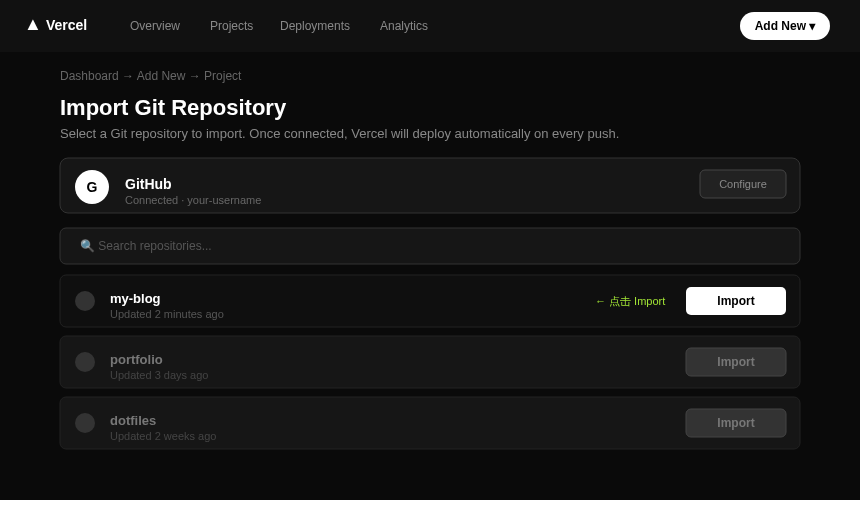
- 登录 vercel.com,点击 Add New → Project
- 在 Import Git Repository 面板中,选择 Continue with GitHub,完成 OAuth 授权
- 授权成功后,仓库列表中找到刚才创建的博客仓库,点击 Import
2.2 配置构建参数
导入时 Vercel 会自动识别框架类型并填充默认配置,通常不需要手动修改。以下是各常见框架对应的参数:
| 框架 | Framework Preset | Build Command | Output Directory |
|---|---|---|---|
| Next.js | Next.js | next build | .next |
| Astro | Astro | astro build | dist |
| Hugo | Hugo | hugo | public |
| 纯静态 HTML | Other | (留空) | .(根目录) |
Root Directory 通常保持为根目录(.);如果你的博客代码在子目录中,需要在此处修改。
2.3 环境变量(可选)
如果项目运行时需要读取 API Key、数据库 URL 等配置,在 Environment Variables 面板添加:
NEXT_PUBLIC_SITE_URL = https://你的域名.com这些变量会在构建时注入,不会暴露在代码仓库中。
2.4 首次部署
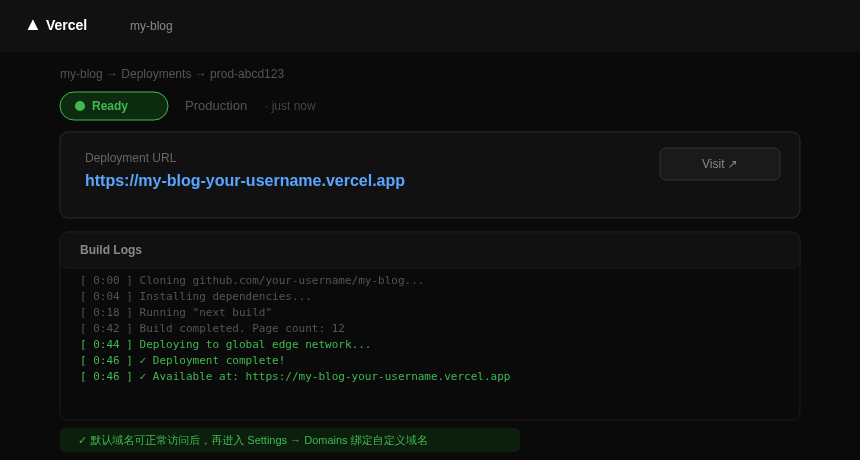
点击 Deploy,Vercel 会拉取仓库代码、安装依赖、执行构建并发布。整个过程通常在 1 到 3 分钟内完成。
部署成功后,Vercel 会分配一个默认域名,格式为:
https://my-blog-用户名.vercel.app首次部署必须确认以下三点再继续配置域名:
.vercel.app默认地址能否正常访问- 样式、字体、图片等静态资源是否全部加载
- 博客文章列表页和详情页是否均可正常打开
若这些都正常,说明代码构建没有问题,可以进入下一步绑定自定义域名。
三、Vercel:绑定自定义域名
3.1 添加域名
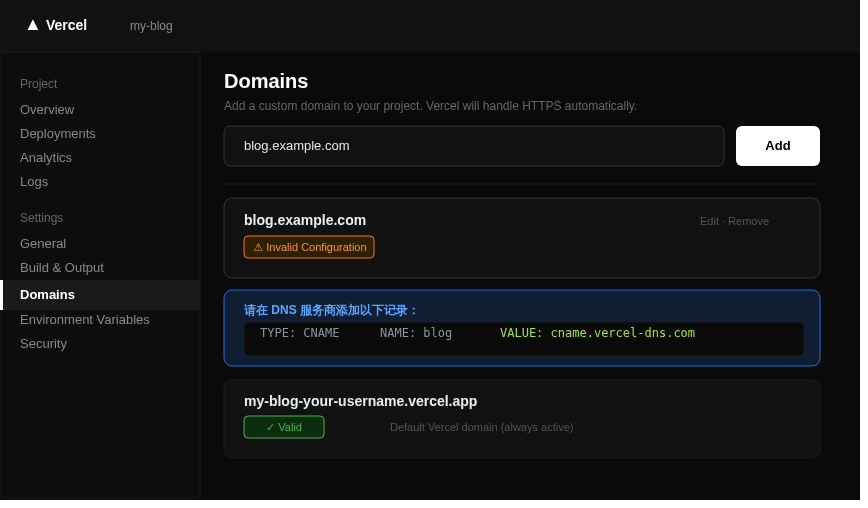
进入项目后台,点击顶部导航 Settings → Domains,在输入框中填入你的域名,然后点击 Add。
域名格式可以是:
- 根域名:
example.com - 子域名:
blog.example.com、www.example.com
3.2 获取 DNS 记录值
添加域名后,Vercel 会在该域名下方显示需要配置的 DNS 记录,分两种情况:
子域名(推荐,配置最简单)
类型:CNAME
名称:blog(即子域名前缀)
值:cname.vercel-dns.com
根域名(需使用 A 记录)
类型:A
名称:@(代表根域名本身)
值:76.76.21.21重要:始终以 Vercel 控制台当下显示的值为准。
76.76.21.21是 Vercel 的 Anycast IP,全球各节点共享同一地址,不会因地区不同而变化。
四、my.dnshe.com:配置 DNS 解析
4.1 进入域名的 DNS 管理
登录 my.dnshe.com,在控制台找到你的域名,点击 DNS 解析 或 解析管理,进入记录列表。
4.2 添加子域名 CNAME 记录
点击 添加记录,按如下参数填写:
| 字段 | 填写值 |
|---|---|
| 记录类型 | CNAME |
| 主机记录 | blog(或你选择的子域名前缀) |
| 记录值 | cname.vercel-dns.com |
| TTL | 600(10 分钟,生效快;稳定后可改为 3600) |
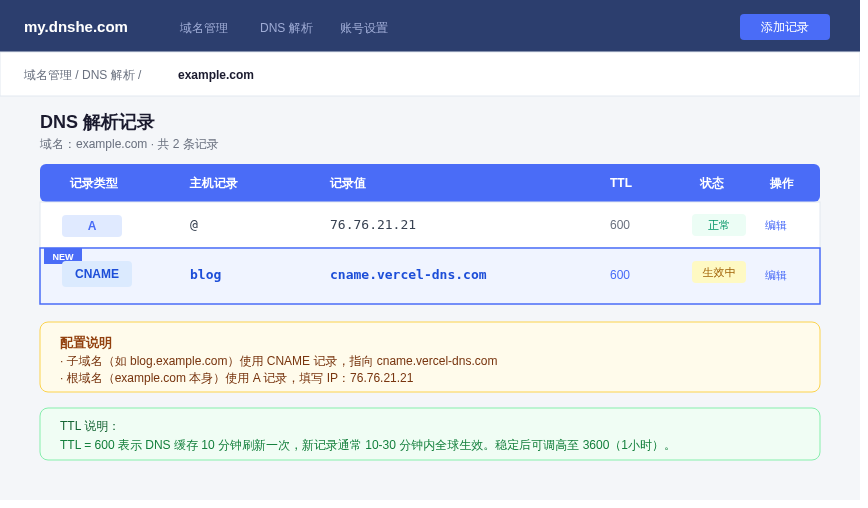
保存后,DNS 记录列表中会出现这条新记录。
4.3 根域名 A 记录(如有需要)
如果你希望根域名(example.com,不带任何前缀)也能访问,单独再添加一条:
| 字段 | 填写值 |
|---|---|
| 记录类型 | A |
| 主机记录 | @ |
| 记录值 | 76.76.21.21 |
| TTL | 600 |
注意:不要在同一主机记录上同时存在 CNAME 和 A 记录,二者会冲突。根域名使用 A 记录,子域名使用 CNAME,分开配置。
4.4 检查现有记录是否冲突
在添加之前,先查看记录列表中是否已有同名记录。例如:
- 若已有
blog的 A 记录 → 删除后再添加 CNAME - 若已有
@的 CNAME → 删除后再添加 A 记录 - 若存在泛解析
*指向其他地址 → 评估是否需要保留
五、等待 DNS 生效与 HTTPS 自动签发
5.1 生效时间
DNS 更改不会立即全球同步,生效时间取决于上游服务器的刷新周期:
- TTL 设为
600时,理论上 10 分钟内生效 - 实际受本地运营商缓存影响,部分地区可能需要 30 分钟到 1 小时
- 最长等待时间约为 24 小时(极少情况)
可以使用以下命令检查本机 DNS 是否已解析到正确地址:
# macOS / Linux
dig blog.example.com

# Windows
nslookup blog.example.com
当返回结果中看到 cname.vercel-dns.com 或 76.76.21.21,说明本机 DNS 已生效。
5.2 Vercel 端验证域名
DNS 生效后,回到 Vercel Settings → Domains 页面,状态标签会从 Invalid Configuration 变为 Valid Configuration(带绿色对勾)。
此时 Vercel 会自动通过 Let's Encrypt 签发 TLS 证书,HTTPS 无需手动配置。整个签发过程通常在 DNS 验证成功后的 1 到 5 分钟内完成。
5.3 验证最终状态
在浏览器中访问你的自定义域名,确认:
- 地址栏显示
https://且无安全警告 - 博客页面内容与
.vercel.app默认域名一致 - 所有页面路由均可正常访问
六、后续更新流程
第一次打通之后,后续发布内容只需三步:
# 1. 将修改加入暂存区
git add .

# 2. 提交,写清楚本次变更内容
git commit -m "post: 新增文章《XXX》"

# 3. 推送到生产分支,Vercel 自动触发部署
git push
推送后,Vercel 的构建通常在 1 到 2 分钟内完成,无需手动操作。可以在 Vercel 后台的 Deployments 标签页实时查看构建日志。
七、常见问题排查
7.1 Vercel 导入时找不到仓库
可能原因:GitHub OAuth 授权时选择了「Only select repositories」而未勾选目标仓库。
解决方法:进入 GitHub Settings → Applications → Authorized OAuth Apps → Vercel,找到 Repository Access,切换为「All repositories」或手动勾选对应仓库,然后回到 Vercel 重新导入。
7.2 .vercel.app 可以访问,自定义域名无法访问
按顺序检查:
- my.dnshe.com 中记录是否已保存(刷新页面确认)
dig或nslookup命令确认 DNS 是否已解析到正确地址- Vercel Domains 页面确认域名状态是否为
Valid - 确认浏览器没有缓存旧的 DNS 结果(可开无痕窗口测试)
7.3 域名在 Vercel 显示 Invalid Configuration
可能原因一:CNAME 目标值填写有误(例如多了空格或末尾加了点)。
可能原因二:在根域名上错误地使用了 CNAME 记录(根域名必须使用 A 记录)。
解决方法:删除错误记录,严格按照 Vercel 控制台显示的值重新填写。
7.4 HTTPS 证书一直未签发
通常说明 Vercel 的域名验证还未通过。确认 DNS 生效后,进入 Vercel Domains 页面,点击域名右侧的「Refresh」图标手动触发重新验证。若仍未签发,检查是否存在 CAA 记录限制了证书颁发机构。
7.5 推送后页面没有更新
- 确认
git push推送的是 Vercel 设置的生产分支(默认main) - 进入 Vercel Deployments 查看是否有新的构建记录
- 若构建失败,点开构建日志查看具体报错
7.6 某些页面返回 404
- 检查构建产物中是否真的包含该路由对应的文件
- 若项目依赖客户端路由(如 SPA),需要在
vercel.json中添加重写规则:
{
  "rewrites": [
    { "source": "/(.*)", "destination": "/index.html" }
  ]
}
小结
三个角色各司其职:
- GitHub 是代码的真源,每次
git push都会通知 Vercel - Vercel 负责拉取、构建并通过全球 CDN 分发,不需要自己管服务器
- my.dnshe.com 只做一件事:把你的域名指向 Vercel 的地址
三端打通之后,日常维护只需要写文章、推送代码,其他全部交给自动化完成。